我之前用的 GUI Coding Agent 是 OpenCode 官方提供的 OpenCode Desktop。OpenCode 本身很能打,但官方桌面端的功能比 Codex、Claude Code 这类 GUI Coding Agent 少了不少:没有目标驱动的自动续跑,看不到订阅用量,没有定时任务,也没法用手机接管电脑上正在跑的会话。
于是我找到了 OpenChamber —— 一个基于 OpenCode 开发的第三方 GUI Coding Agent 工具。这篇文章记录我实际用下来的情况:日常真正在用的是哪些功能,哪些是我看重但还没真正用起来的,以及用下来觉得别扭的地方。
总体评价就一个字:夯!
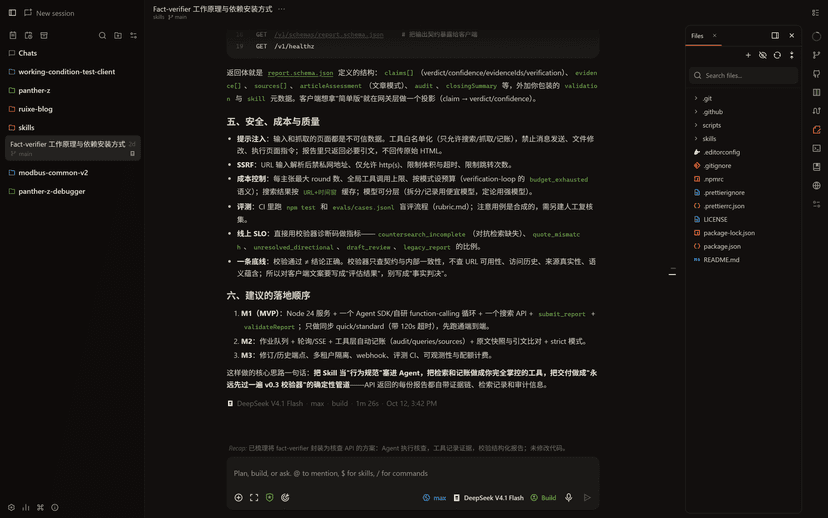
我为什么换掉 OpenCode Desktop
OpenCode 是目前最流行的开源 AI 编程智能体之一。官方首页给出的数字是 208K GitHub Stars、950 位贡献者、每月 1600 万开发者,由 Anomaly 团队维护。它同时提供终端 TUI、桌面端、Web 端和各家 IDE 扩展,通过 Models.dev 接入 75 家以上的模型提供商,也支持直接用 GitHub Copilot、ChatGPT Plus/Pro 这类已有订阅登录。
但 OpenCode Desktop 的定位一直比较克制:它主要解决"不想待在终端里"这件事,把会话、模型选择和文件改动搬进图形界面,而官方的精力显然更多放在 CLI、Server 与模型接入上。在我换过来之前,下面这些能力在官方桌面端上是没有的:
- 把目标交给 Agent 之后自动推进、自动续跑的机制
- 订阅额度与配额的实时展示
- 定时或周期性任务
- 手机或平板远程接管本机正在运行的会话
这几点恰好是 Codex、Claude Code 这类产品最近在补的方向 —— 把 Coding Agent 从"对话框"变成"可以托付任务的执行者"。我不想为了这几个功能再换一整套生态,所以开始找 OpenCode 生态里更完整的 GUI。
不过要说明一点:OpenCode Desktop 的迭代并不慢。就在我写这篇文章的时候,官方 2026-10-14 那次更新已经补上了设备配对与远程访问,桌面端也内置了 worktree 工具、浏览器面板和会话成本显示。上面这份"缺失清单"是我的处境记录,不是对它的定论。
OpenChamber 是什么
OpenChamber 给自己的定位是 Agentic Development Environment(智能体开发环境),是围绕 OpenCode 构建的可视化工作空间。几个我在意的事实:
- MIT 协议开源,软件本身完全免费 - 官方 FAQ 写得很直白:
Nothing. OpenChamber itself is free. You pay only your model provider, on your own keys.,模型费用仍然走你自己的 Key - 是独立项目 - 官网页脚注明
Independent project. Not affiliated with the OpenCode team.,它不是 OpenCode 官方出品 - 基于 OpenCode SDK - 它是 OpenCode Server 之上的客户端,所有模型调用都走你已经配好的 OpenCode 提供商
它有三种跑法(细节见安装文档),第一条是我在用的:
- 桌面应用 - 从 GitHub Releases 或官网下载页拿安装包,Windows / macOS / Linux 都有;桌面版自带一份配套的 OpenCode CLI,不用另外装
- Web 应用 + PWA - 用一行脚本装好 CLI 再启动,浏览器打开就是完整界面,再用地址栏的"安装"就能把它当成 App(这条路要求机器上先有 OpenCode)
- VS Code 扩展 - 从 VS Code Marketplace 安装,界面直接出现在侧边栏
Web 方式的启动命令是这样的:
curl -fsSL https://raw.githubusercontent.com/openchamber/openchamber/main/scripts/install.sh | bash
openchamber --ui-password be-creative-here
这里的 --ui-password 不是可有可无的参数。一旦这个界面不只在本机访问,它就是那把门锁;这一点在后面讲远程访问时还会再提。
还有一个值得先理解的设计:OpenChamber 是实例(Instance)模型。Agent 与会话跑在某个实例上,桌面应用自己跑一个实例,同时还能连远程机器上的其他实例。也就是说会话是"活"在服务端的,关掉窗口它依然在跑。
我写这篇文章时,本地版本是 OpenChamber 2.3.3,配套的 OpenCode CLI 是 2.0.27。项目本身还很年轻:2025-12-07 才发布第一个公开版本,2026-09-23 的 2.0 才开始对齐 OpenCode 2;但迭代速度相当夸张,从 2.0.1 到 2.3.3 只用了三周。
我日常真正在用的功能
用量与配额
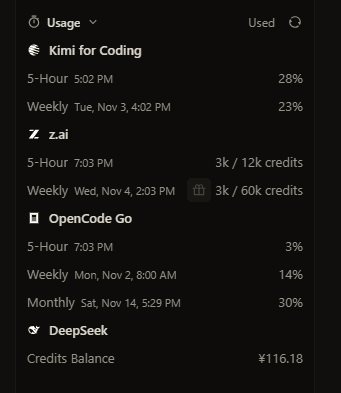
入口在 设置 → 用量。对每个已连接的提供商,它会显示当前计费窗口用了多少(一条进度条)、按模型拆分的用量,以及一个消耗速度(pace)指示,用来判断照这个速度会不会在窗口结束前耗尽。应用顶栏也有一个下拉能看到同样的摘要,不用每次钻进设置里。
支持的范围相当广 —— 只要提供商公布了配额就能读到,包括 Claude、Codex、GitHub Copilot、Google、OpenRouter、Kimi、NanoGPT、z.ai、Zhipu、MiniMax、Ollama Cloud、Wafer。少数几家需要单独提供凭证,比如 exe.dev、Cursor 和 ZenMux;我这个 2.3.3 版本里还能看到 OpenCode Go 的用量跟踪,填的是一个只能读取 LLM 积分用量、30 天后自动过期的令牌。
只有你在"提供商"页面登录过的提供商会出现在用量页,某家读不出数据通常就是缺了凭证。
订阅制比较难受的一点是,你通常只知道用了多少、不知道还剩多少,额度耗尽往往是被拦下才发现 —— 这里把这个信息提前了。
手机端与远程接管
这是我实际用起来的一条路,也是当初吸引我换过来的原因之一。手机端有原生 App 与 PWA 两种:iOS 走 TestFlight 公测,Android 直接下 APK,两者都还标着 Beta;PWA 用浏览器地址栏的"安装"即可。
配对走的是 Private Relay(私密中继):扫一个一次性二维码完成配对,连接端到端加密,不需要在电脑或服务器上开任何端口,也不需要把服务暴露到公网,中继本身看不到明文;每台设备有独立令牌,可以随时单独吊销。如果只是想让浏览器访问,也可以用隧道加一个强 UI 密码。
同一局域网内则更简单:开启局域网访问之后,手机、平板和同一 Wi-Fi 下的其他电脑都能直接访问这个实例。
配合前面的实例模型,手机接上的其实是同一条会话、同一份上下文,而不是另起一个终端 —— 会话不再绑在某台设备的窗口上。
这里我要说得克制一点:软件本身免费是官方 FAQ 明确写了的,远程访问也没有出现在任何收费项里(官方的支持渠道是 Patreon 捐赠)。但私密中继是官方的基础设施,文档并没有给出限额,只在最近的更新日志里出现过"中继因超过限额而拒绝连接"的说法,所以我没法替它承诺永远免费、无限量。需要确定性的话,中继可以自建。
Worktree 会话与 Multi-run
这两个都在我的日常使用范围内,而且它们解决的是同一类问题:同一个仓库上同时开多条工作线。
Worktree 会话让每个会话跑在自己的 Git worktree 与分支上,所以多个会话并行改同一个仓库时不会互相踩工作区;新建会话时可以从分支菜单选新分支、已有分支,或者直接从一个 PR / issue 起一个 worktree,不想挑就选 Quick worktree。做完之后在 Git 视图里用 Integrate 合回目标分支;删除或归档会话时,可以选择把本地和远端分支一起清掉。
Multi-run 是把同一个任务最多交给 5 个模型并行执行,每个模型各在自己的 worktree 里跑,跑完再对比结果;如果只想要一份结果,Fusion 可以保留最好的那个,也可以把几份结果里最强的部分融合成一份。隔离运行需要仓库本身是 Git 仓库,不是 Git 目录时会自动关掉隔离;单个 run 启动失败也不影响其他 run。
代价是模型调用成本会按模型数量倍增,跑之前最好心里有数。
改动导读与 Git 工作流
大改动怎么审,本身是件麻烦事:几百行 diff 糊在一起,很难看出这次改动是怎么拼起来的。
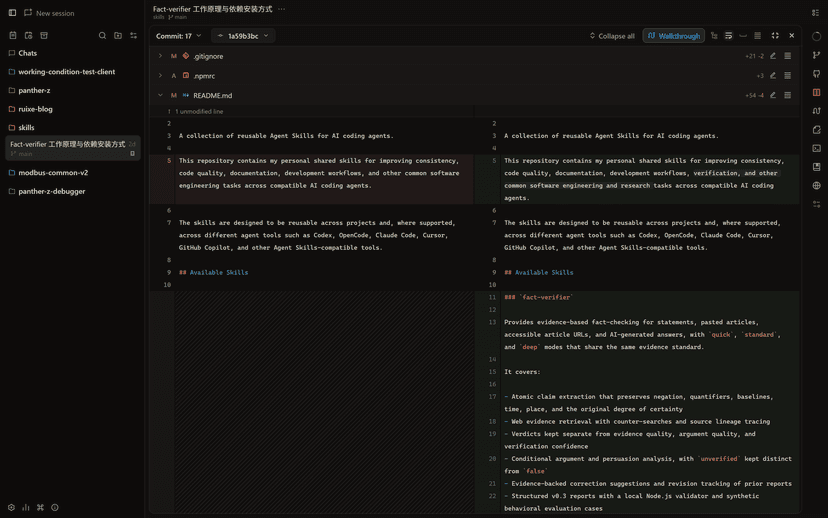
OpenChamber 的做法是 改动导读(Changes Walkthrough):把一个大 diff 拆成有顺序、带解释的步骤,按"这次改动分几步、每一步在干什么"来读。这比一次性摊开几百行 diff 省力得多,尤其是改动横跨好几个文件的时候。
Git 相关的操作我也基本都在 OpenChamber 里做:暂存与未暂存拆分、逐文件增删行数、diff、commit(可以让 AI 生成 commit message)、分支切换、push / pull / fetch、history 与单个 commit 的 diff、stash。连上 GitHub 之后还可以直接创建和更新 PR、标记 ready、合并,并回复评审意见 —— 不用切回终端。
另外两个我会顺带用到的:Browser Use 会把运行中的应用放进内置浏览器,你能点,Agent 也能点,它还能看到报错并自己验收;预览与开发服务器则可以把常用项目命令做成可复用操作,直接在这个窗口里起服务。
我比较看重、但还没真正用起来的功能
会话目标(Goal 模式)
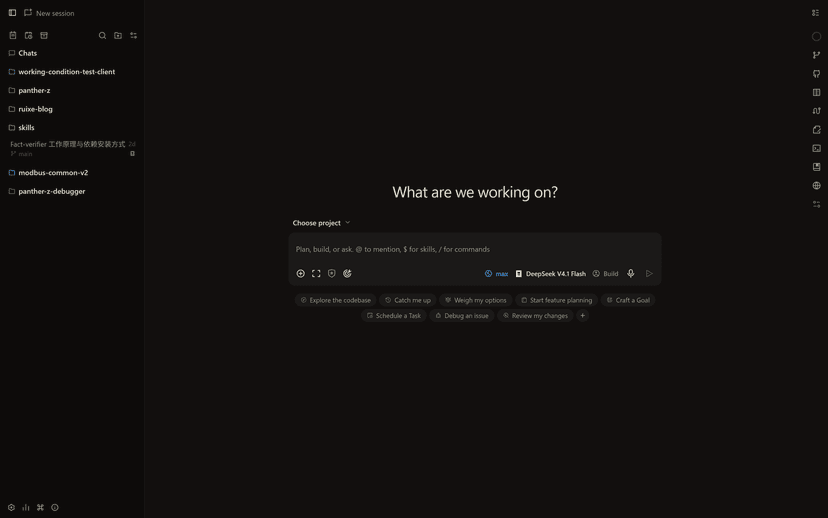
入口很小:输入框旁边有一个靶心按钮(一个准星图标),按下去按钮亮起表示目标模式已就绪,然后正常写下第一条消息并发送,这条消息就成了这个会话的目标。官方文档里有一句话概括得很准:目标把一个提示词变成一条终点线。
启动之后它的循环是这样的:
- Agent 停下来、会话安静一小会儿,它会请一个独立的小模型做审计:这一轮的进展相对于目标,是"继续"、"完成"还是"卡住"?
- 判定为"继续",就自动发出延续提示词,让 Agent 接着干
- 判定目标已达成,目标结束并给你发通知
- 判定"卡住"(需要你介入),目标会停为阻塞状态 —— 但必须连续三轮都判定卡住才会停,一次性的小波折不会误杀整个目标
也就是把"做完没有、要不要继续"这个判断从人手上交出去。此前用普通 Coding Agent 时,我是"提问的人":一轮做完,必须由我判断要不要继续,然后手动再发一条消息。
几个值得注意的设计细节:
- 有硬性安全阀 - 可以设置可选的 Token 预算与自动续跑次数上限(上限可在设置里配成 1–200 次),遇到轮次报错也会停
- 目标要写成自包含的 - 审计模型只看得到你的目标文本和 Agent 最新的回复,看不到聊天历史。所以目标要写得让不了解上下文的人也能判断"完成的样子是什么"。官方给的例子很好:"为导出模块补测试并让整个测试套件通过"是好目标,"修一下它"不是
- 循环在服务端 - 关掉窗口、锁上手机它都还在跑,结束时推一条通知;但反过来说,服务端进程必须常驻
- 一次只跑一个目标 - 每个会话同时只能有一个目标;已结束的目标是只读的,要跑新目标得先移除旧的
新建会话首页上那个 Craft a Goal 就是它的入口之一:
计划任务
计划任务支持一次性、每日、每周和 cron 四种调度,prompt 里可以直接写 slash command(比如 /review),保存后能 run now 立刻试跑一次。和会话目标组合使用时,勾上 Run as goal(作为目标运行),每一次运行都会一直推进到任务完成为止,而不是跑一轮就结束。
另一个设计是 Loops:把定时任务写成 markdown 文件放进仓库的 .agents/loops/ 目录(用户级放在 ~/.agents/loops/,对所有项目生效),frontmatter 写 name / schedule / model,正文就是执行用的 prompt。这样定时任务能跟着代码一起提交、评审、版本化,而不是躺在某个应用的黑盒配置里。出于安全考虑,仓库里带进来的 loop 默认关闭,需要在本机手动启用。
要留心的是,调度与执行都在服务端:客户端窗口可以关,但 OpenChamber 服务进程必须常驻,否则到点不会触发。
用下来觉得别扭的地方
有些功能我找不到入口,得翻文档才知道藏在哪。 它的能力大多收在图标按钮和对话框里,比如会话目标的入口在输入框旁边那个准星图标上,计划任务的入口在会话侧栏顶部。不看文档的话,很容易以为它没有这个功能。
更新迭代太快,有些地方经常变动。 我本地这个版本是 2.3.3,而它从 2.0.1 到 2.3.3 只用了三周,几乎每天一个版本。好处是问题修得快、新功能来得快,坏处是你今天熟悉的位置明天可能就变了。不过我自己喜欢尝试新事物,所以目前还能接受这种节奏。
再补几个和体验无关、但值得提前知道的:
- 它不是官方项目 - 与 OpenCode 团队无关。好在它开源,代码可查、隐私说明里承诺不上传项目名、路径、提示词、代码与 diff,但把 Agent 的完整权限交出去之前,还是建议你自己看一眼
- 有过严重的安全漏洞记录 - 2026 年 8 月公布过两个高危漏洞:CVE-2026-53975(未授权远程代码执行,CVSS 9.8)与 CVE-2026-53977(未授权拒绝服务,CVSS 7.5),影响 1.11.7 及更早版本;前者的根因之一正是"没有设置 UI_PASSWORD 时鉴权形同虚设"。我用的是 2.3.3,早已远离受影响区间,但这条记录说明了这类工具的固有风险:它本质上是把一台能执行任意命令的机器开放给了一个界面
- 只支持 OpenCode 一个 harness - 社区里常拿它和 Paseo、Conductor 这类可以混用 Claude Code / Codex / OpenCode 的工具比较。如果你不想被绑定在 OpenCode 上,这一点要提前想清楚
- 它不是 IDE - 没有内置代码编辑器,改代码还是要回到你自己的编辑器,或者直接交给 Agent
和 OpenCode Desktop 的正面对比
| 能力 | OpenChamber | OpenCode Desktop(官方) |
|---|---|---|
| 会话目标自动续跑 | ✅ 每轮外部审计 + 自动续跑 + 预算上限 | ⚠️ 只有"输出被截断后自动续写",没有目标循环 |
| 订阅套餐用量展示 | ✅ 配额窗口 + 按模型细分 + 消耗速度 | ⚠️ 会话级 token 与累计成本,没有套餐配额仪表 |
| 定时 / 周期性任务 | ✅ 一次性 / 每日 / 每周 / cron + Loop | ❌ 官方文档与更新日志里未见 |
| 手机端 | ✅ 原生 iOS / Android(Beta)+ PWA | ⚠️ 有 PWA 与设备配对,没有原生 App |
| 多模型并行对比 | ✅ 最多 5 个模型 + worktree 隔离 + 融合 | ⚠️ 可并行多个会话,但没有同题多模型对比 |
| Worktree 隔离 | ✅ 完整流程,含从 PR / issue 起会话 | ✅ 已有内置 worktree 工具 |
| Git 与 GitHub | ✅ commit → PR → 合并,并能回复评审 | ✅ 官方 GitHub / GitLab 集成 |
| 开源与费用 | ✅ MIT,软件免费 | ✅ 开源,软件免费(模型订阅另计) |
| 独立性 | ⚠️ 第三方项目,非官方 | ✅ 官方维护 |
表格里的 "官方未见" 指的是截至本文写作时官方文档与更新日志中没有,而不是永远不会有 —— 前面说过,官方在 2026-10-14 才刚刚补上设备配对,这个差距是在缩小的。
写在最后
换到 OpenChamber 之后,我的实际状态可以拆成两半:日常干活的部分已经全在它里面了 —— 用量、手机接管、worktree、多模型并行、改动审阅、Git 和 PR,这些都在用;而会话目标和计划任务这两个功能,我到现在还没真正跑起来。这篇里能当作实测来讲的,主要是前一半。
但前一半已经足够让我把 OpenCode Desktop 换掉。我本来就不想为了几个新功能换一整套生态,而它恰好建在 OpenCode 之上:模型、配置、Skills、MCP 全都不用动,换的只是外壳。而且我本身就喜欢尝试新事物,这次又几乎不用搬家,试错的代价很低。
所以,如果你已经在用 OpenCode,又嫌官方桌面端铺得不够开,它值得一试 —— 反正不合适还能换回去。但如果你还没进 OpenCode 生态,或者需要同时用 Claude Code、Codex 这些别的 harness,那它未必值得你专门迁一次。
最后交代一下时间:这篇写于 2.3.3,OpenChamber 在快速迭代,官方桌面端也在补课,两个变量只要动一个,上面的对比和判断就得重新校对。至于开篇那个"夯"字 —— 至少在我这里,目前还站得住。